Dashboard
Le tableau de bord centralise vos indicateurs (générations, crédits, moyenne de mots), l’activité dans le temps, la liste de vos sites connectés, vos projets et, si configuré, un aperçu Google Search Console.
Indicateurs clés
Synthèse : volumes de génération, mots moyens par contenu, crédits consommés et restants.

Détail à l’écran
- Cartes de synthèse : générations, mots moyens par contenu, crédits consommés et restants.
- Les valeurs se mettent à jour après vos dernières actions (génération, optimisation).
- Utilisez ce bandeau pour un coup d’œil avant d’aller dans le détail d’un écran.
Graphique d’activité
Créations et optimisations sur la période (jour, semaine, mois, année).
Détail à l’écran
- Sélecteur de période (jour, semaine, mois, année) pour comparer l’activité.
- Courbes ou barres des créations et optimisations sur l’intervalle choisi.
- Passez la souris sur un point pour lire le détail si l’info-bulle est disponible.
Sites connectés
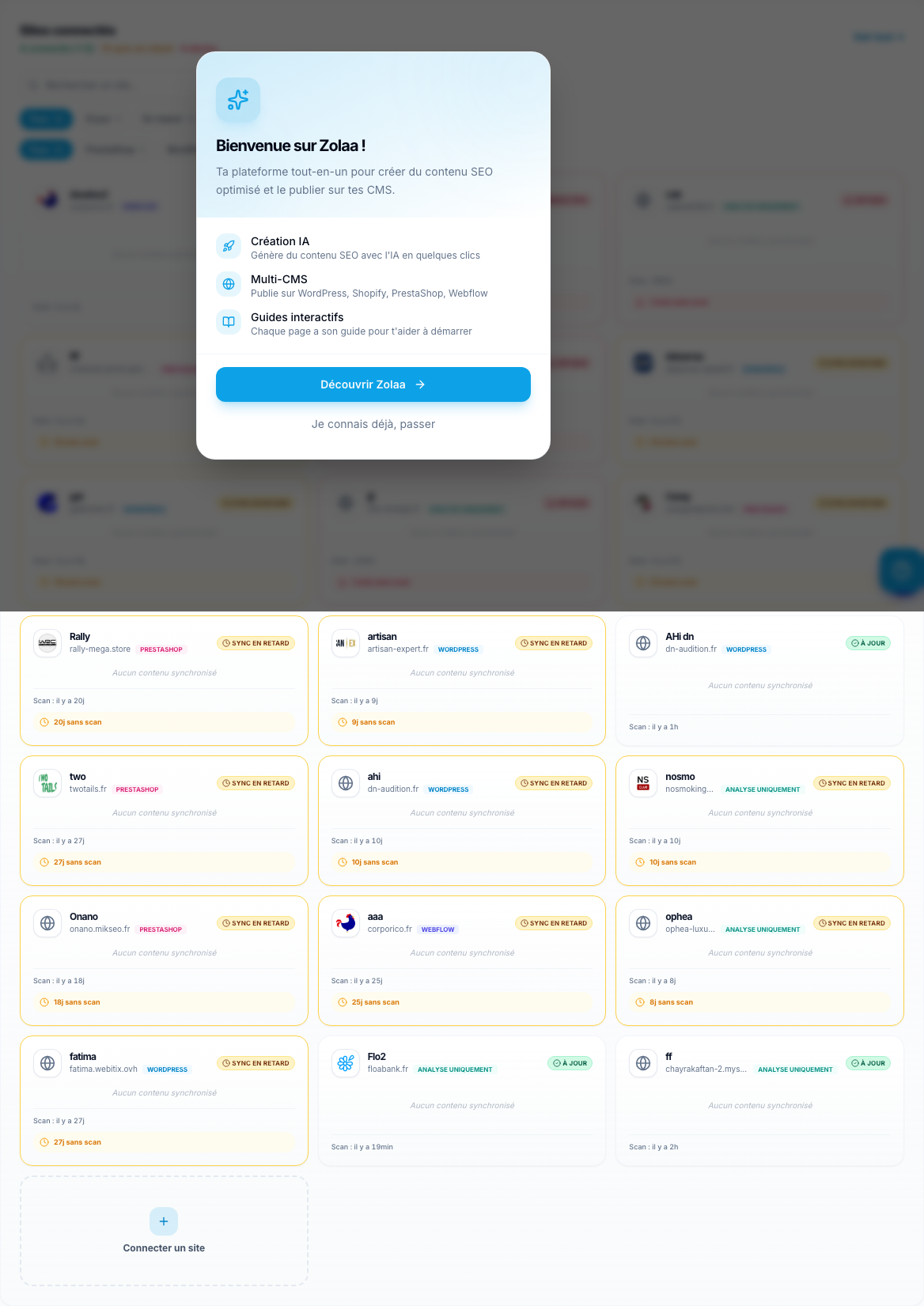
Aperçu par site : plateforme, statut de sync, alertes, raccourcis.
Détail à l’écran
- Aperçu des sites liés : plateforme, statut, alertes éventuelles.
- Raccourcis pour ouvrir la fiche site ou la page Sites complète.
- Repérez vite les sites nécessitant une synchronisation ou une attention.
Projets
Raccourcis vers vos projets et action pour créer du contenu.
Détail à l’écran
- Liste ou grille des projets avec accès rapide à la création de contenu.
- Le projet courant peut être mis en avant selon votre usage.
- Lien « tout voir » vers la page Projets pour gérer l’ensemble.
Google Search Console
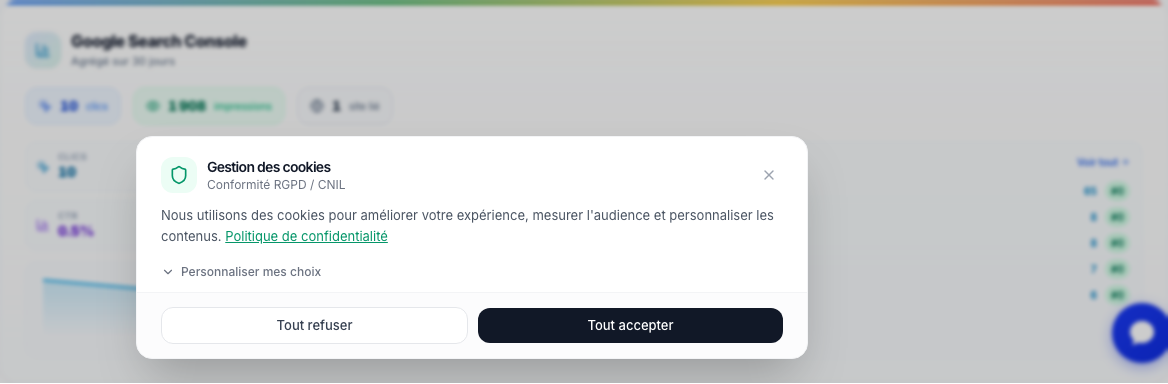
Widget de performance (affiché lorsque la Search Console est reliée au site).
Détail à l’écran
- Visible uniquement lorsque la Search Console est reliée au site concerné.
- Indicateurs de trafic ou de requêtes selon la configuration de votre compte.
- Pour plus de détail, ouvrez la Search Console ou les paramètres du site.
Étapes
- Ouvrez le Dashboard depuis le menu latéral (icône accueil).
- Lisez les cartes du haut pour votre solde et l’activité globale.
- Utilisez le graphique pour comparer les périodes.
- Cliquez sur un site ou « Voir tout » pour aller sur la page Sites.
- Utilisez « Tout voir » sur les projets pour ouvrir la page Projets.
Conseils
- Si un bloc ne charge pas, utilisez le bouton de rafraîchissement ou rechargez la page.
- Pour le widget GSC, vérifiez la connexion Search Console dans les paramètres du site concerné.