Sites connectés
Ajoutez et gérez vos boutiques ou sites (WordPress, PrestaShop, Shopify, Webflow, etc.). Vous y lancez les synchronisations et accédez aux produits, catégories, articles et pages selon la plateforme. Chaque capture ci-dessous correspond à une zone précise de l’écran (découpage identique au centre d’aide React).
Actions rapides
Actualiser la liste et lancer la connexion d’un nouveau site.

Détail à l’écran
- Bouton Actualiser : relance le chargement des sites depuis le serveur.
- Connecter un site : ouvre le parcours d’ajout (API, OAuth, analyse seule, etc.).
Indicateurs
Synthèse : volume de sites, fraîcheur des scans, alertes, dernier scan.

Détail à l’écran
- Sites connectés : nombre total de sites liés au compte.
- Scan OK / Sync en retard / Alertes : état de fraîcheur et d’erreur des synchronisations.
- Dernier scan : date la plus récente parmi tous les sites (affichage relatif).
Recherche et filtres
Filtrer par nom ou URL et par plateforme.

Détail à l’écran
- Champ Rechercher : filtre la liste par nom ou URL.
- Pastilles de plateforme : compteur par type ; cliquez pour restreindre la vue.
- Les filtres se combinent avec la recherche texte.
Liste des sites
Tableau ou état vide : statut, dernière sync, actions.
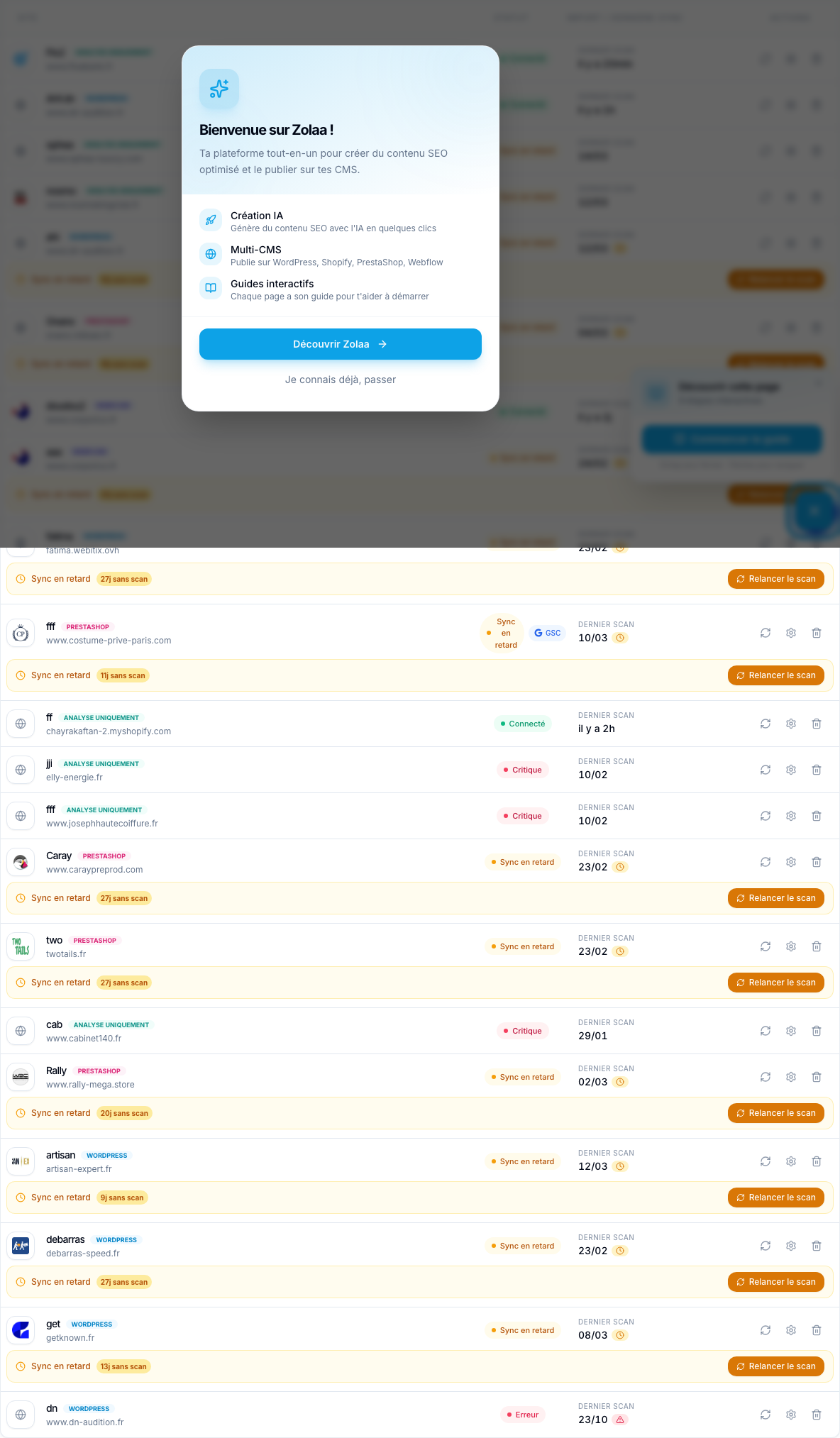
Détail à l’écran
- Chaque ligne ou carte regroupe les infos du site et les actions rapides.
- Statut et dernière synchronisation indiquent si une relance est nécessaire.
- Sans site : zone vide avec appel à connecter ; avec filtres trop stricts : message « aucun résultat ».
- Ouvrez Sites dans le menu latéral.
- Pour un nouveau site, utilisez Connecter un site et suivez l’assistant (identifiants API, OAuth Shopify, etc.).
- Lancez une synchronisation si les données semblent anciennes.
- Ouvrez un site pour accéder aux contenus (produits, blog, CMS…).
Conseils
- Mettez à jour les accès si vous changez de mot de passe côté CMS.
- Les badges « en retard » ou « erreur » indiquent où intervenir en priorité.